
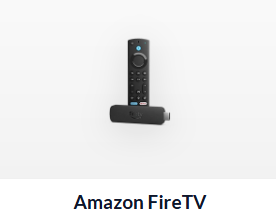
Amazon FireTV
Compatibilidad de Thunder TV con Fire TV Stick
Thunder TV funciona perfectamente en:
Fire TV Stick 2nd Gen
Fire TV Stick 4K
Fire TV Stick 4K Max
Fire TV Cube
Fire TV Stick Lite
IMPORTANTE: El nuevo Fire TV Stick Select NO es compatible por el momento con Thunder TV.
Cómo instalar Thunder TV en tu Fire TV Stick (paso a paso)
1. Enciende tu Fire TV Stick y entra al menú principal (Asegúrate de estar conectado a internet para continuar.)
2. Activa la opción “Apps de origen desconocido”
Para instalar Thunder TV necesitas permitir aplicaciones externas.
Sigue estos pasos:
Ve a Configuración
Selecciona Mi Fire TV
Entra en Información ("acerca de" en algunos modelos)
Presiona 10 veces seguidas el botón OK para activar el modo de desarrollador
Al hacerlo correctamente de aparecer el mensaje: YA ERES DESARROLLADOR
Entra en Opciones de desarrollador
Activa Permitir aplicaciones de origen desconocido
3. Descarga la app Downloader
Downloader es la herramienta oficial para instalar archivos APK.
Ve al menú Buscar (también puedes buscarla app en Google Play Store)
Escribe: Downloader
Instálala y ábrela
IMPORTANTE: Acepta todos los permisos requeridos, sin ellos, no podrás continuar.
4. Descarga el APK de Thunder TV
Dentro de Downloader:
Asegúrate de estar en Home, No donde dice BROWSER
En la barra de URL escribe el código 480310 o este link tal cual está escrito: https://t.ly/ALGp
Presiona Ir (Go)
Espera a que el archivo se descargue
Selecciona Instalar
5. Abre la app Thunder TV
Una vez instalada:
Ve al menú Tus aplicaciones
Busca Thunder TV
Ábrela y espera que cargue
*IMPORTANTE: Al abrir ThunderTV, permite todos los permisos que solicite, Sin eso, no verás contenido.
6. Compártenos el código de 8 letras que te aparecerá al abrirla por Whatsapp